

会社情報の設定
最終更新:会社情報では、会社の基本情報や請求先情報を入力します。
勤怠管理の基礎となる営業日仕分けも設定します。日をまたぐ勤務を、前日または翌日の勤務として取り扱えるようになります。
夜勤などの長時間勤務を分割する実勤分割の設定もできます。
- 会社または該当勤務地の管理者であり、詳細設定にて「基本情報」の設定が「追加・変更可能」になっている管理者
- 関連リンク
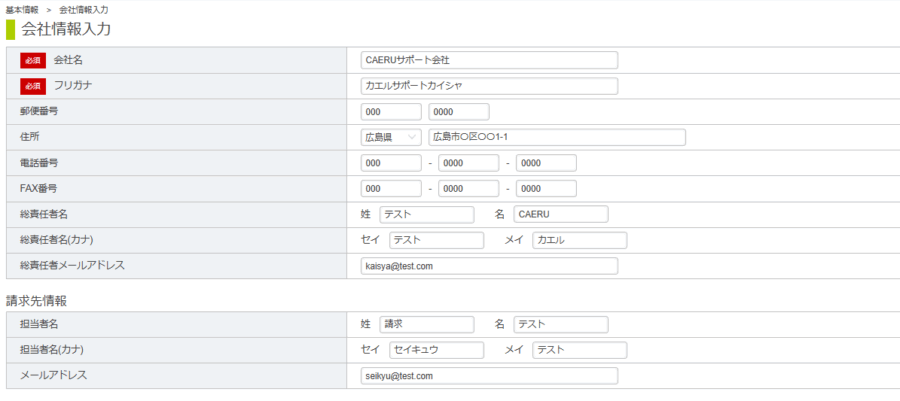
会社情報、請求先情報を入力する
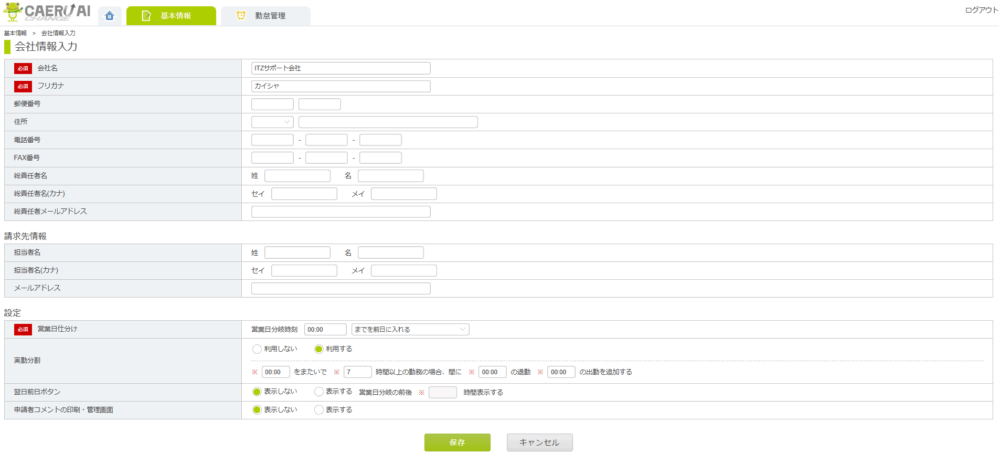
管理画面の「基本情報」から「会社情報」をクリックすると、入力画面が表示されます。
会社の基本情報(会社名、住所、連絡先など)や、システム利用料等の請求先情報を登録できます。
会社名とフリガナ以外は必須ではないため、空欄のままでも問題ありません。
必要な情報を入力後、「保存」をクリックして登録を完了します。
営業日仕分けを設定する
営業日の区切りとなる時刻 営業日分岐時刻 を設定します。
日またぎの勤怠を、前日の営業日の勤務として仕分けることができるようになります。
夜勤や宿直など、日をまたぐ深夜勤務の労働時間も正しく集計できます。
営業日分岐時刻の設定
営業日分岐時刻とは、1日の区切りを、会社の就業規則や勤務の実態に合わせた時刻に設定する機能です。
たとえば、「午前4時」を区切りと設定することで、当日午前4時までの勤務は出勤した日の勤務(前日の営業日)として扱われます。

営業日仕分けには、2通りの設定があります。
- 前日分の勤務時間を延長する 営業日分岐時刻 [ ] までを前日に入れる
前日04:00から当日03:59までの勤務が前日の勤務として扱われます。
⇒4月2日03:00に打刻した場合、4月1日の打刻として管理画面に反映されます。
- 特定の時間帯の勤務時間を翌日に計上する営業日分岐時刻 [ ] から24:00までを翌日に入れる
前日21:00から当日20:59までの勤務が当日の勤務として扱われます。
⇒4月2日22:00に打刻した場合、4月3日の打刻として管理画面に反映されます。
実勤分割を設定する
夜勤などの長時間勤務を特定の条件に基づいて自動で分割し、集計するための方法を設定します。
一つの長時間勤務を、設定に基づいた区切りで 前日分の勤務 と 翌日分の勤務 に分けて管理することができます。
実勤分割の設定
「利用する」を選択すると、実勤分割を設定できるようになります。
[時刻1]をまたいで[時間2]以上の勤務の場合、[時刻3]の退勤[時刻4]の出勤を追加する
- [時刻1]・・・分割したい区切りの時刻
- [時間2]・・・実勤分割をする条件となる最低勤務時間(例:10時間以上)
- [時刻3][時刻4]・・・追加する退勤、出勤の時刻

実勤分割の方法は、下記マニュアルをご覧ください。
- 関連リンク
翌日前日ボタンを利用する
翌日前日ボタンとは、翌日または前日へ、打刻の対象日を切り替えるボタンです。
タブレットの打刻画面に、このボタンを表示するかどうかを設定します。
勤務開始時刻が営業日分岐時刻の前後にある場合など、営業日分岐時刻の直前・直後に打刻する際、勤務予定がある営業日に打刻を紐づけるために利用します。
この機能は、出勤打刻 でのみ利用できます。
翌日前日ボタンの設定
- 表示する を選択します。
- 営業日分岐時刻の前後[ ]時間表示する を入力します。
設定されている営業日分岐時刻を基準に、その前後[ ]時間にボタンを表示するかを設定します。
表示時間は 12時間未満 で入力できます。
タブレットの設定にて、打刻テーマ変更を ボタンを押してICをかざす に設定する必要があります。

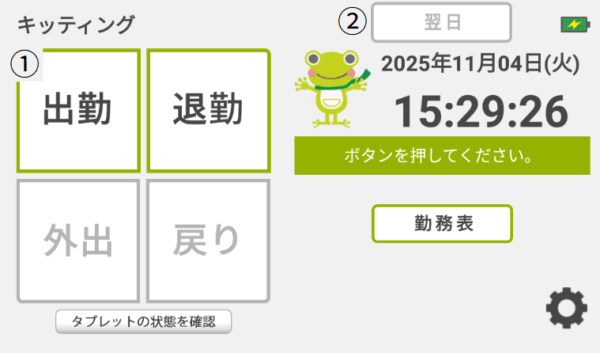
翌日前日ボタンを利用した打刻
- 打刻画面にて「出勤」をタップします。
- 画面右上の 翌日 または 前日 ボタンを押します。
- ICカードをかざします。
翌日前日ボタンを設定していても、通常の打刻と同じように「出勤」ボタンのみで打刻を行うこともできます。
- 翌日ボタンを使用して、営業日分岐時刻より前の出勤時刻を翌日に紐づける
⇒4月2日23:00に 翌日 ボタンを利用して打刻した場合、4月3日分の打刻として管理画面に反映されます。
- 前日ボタンを使用して、営業日分岐時刻より後の出勤時刻を前日に紐づける
⇒4月2日01:00に 前日 ボタンを利用して打刻した場合、4月1日分の打刻として管理画面に反映されます。
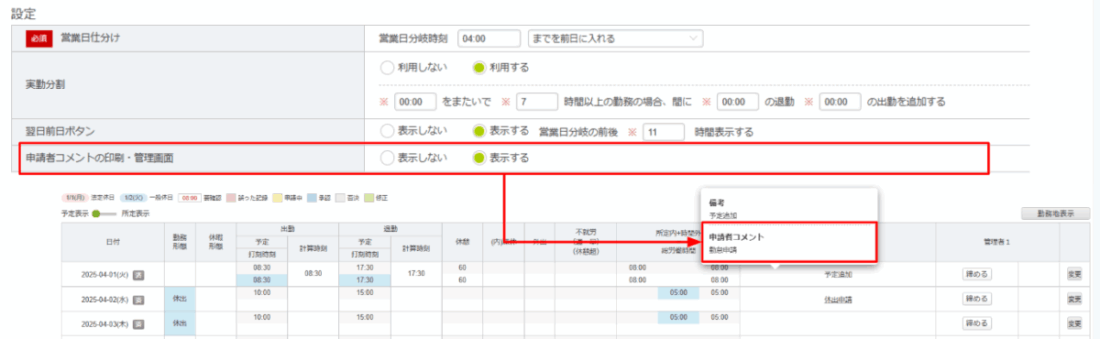
申請者コメントの印刷・管理画面
従業員が勤怠申請を行う際に入力したコメントを、個人別詳細に表示するかどうかを設定できます。
- 申請者コメントを 表示する に設定すると、勤怠申請が承認された際、個人別詳細の備考 にコメントが表示されます。
- コメントが長文の場合、備考にマウスカーソルを当てると全文が確認できます。
- 個人別詳細の印刷ページでも、コメントを確認できます。
- 管理者が直接入力したコメントは、この設定とは関係なく常に表示されます。