


従業員の「勤怠」設定
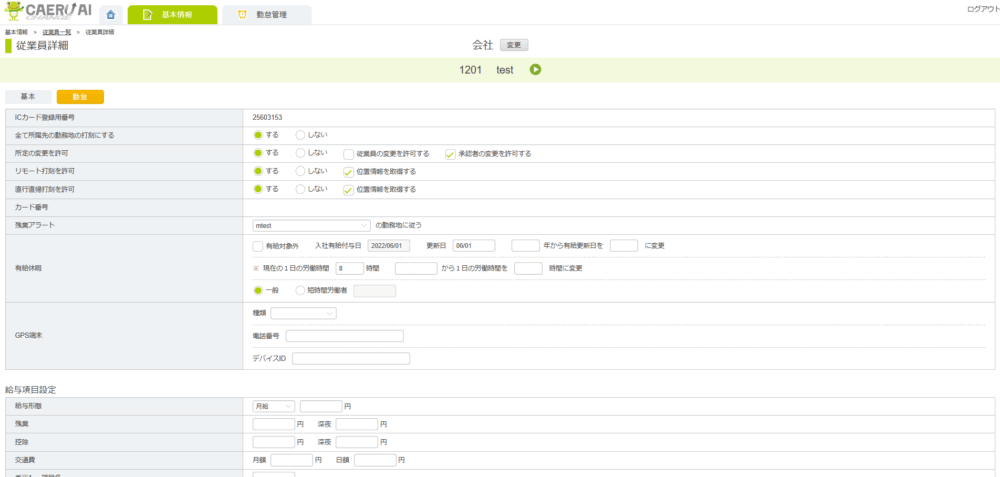
最終更新:従業員登録が完了した後、各従業員の詳細画面に「勤怠」ページが追加されます。
従業員個人の勤怠管理、有給休暇、打刻などに関する設定を行えます。
リモート打刻や直行直帰打刻の許可も設定できます。
- 従業員情報の登録や管理・変更については、別途マニュアルをご覧ください。
- 関連リンク
- 会社または該当勤務地の管理者であり、詳細設定にて「基本情報」の設定が「追加・変更可能」になっている管理者
- 関連リンク
打刻に関する詳細を設定する
ICカード項目
- ICカード登録用番号
- カード番号
ICカードの登録は、別途マニュアルをご覧ください。
- 関連リンク
全て所属先の勤務地の打刻にする
- する:タブレットの紐づけ先に関係なく、所属している勤務地での打刻として記録されます。
- しない:通常通り、タブレットが紐づいている勤務地の打刻として記録されます。
リモート打刻を許可/直行直帰打刻を許可
- する を選ぶと、従業員は自身の申請ページから打刻できます。
- 申請ページに リモート打刻 または 直行直帰打刻 のタブが追加され、出勤・退勤の打刻が可能です。
- 位置情報を取得するにチェックを入れると、従業員が打刻した場所を記録することもできます。
従業員が外出先でスマホを使って打刻を行うことを想定しています。
PCでご利用になりたい場合、位置情報を取得しない設定をおすすめします。
所定の変更を許可
- 従業員の変更を許可する:本人が申請ページで自身の所定労働時間を追加・変更できます。
- 承認者の変更を許可する:承認者が申請管理ページでその従業員の所定労働時間を追加・変更できます。
する を選択するだけでは、従業員も承認者も追加・変更できません。
利用する場合、従業員の変更を許可・承認者の変更を許可のどちらか、または両方にチェックを入れてください。
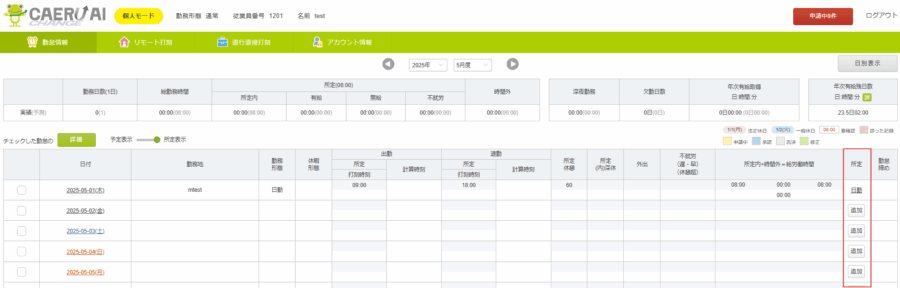
所定の追加・変更については、別途マニュアルをご覧ください。
- 関連リンク
有給休暇を設定する
有給対象外の設定
有給付与を行わない場合、有給対象外 にチェックを入れます。

有給休暇タイプの選択
- 一般:週5日勤務の場合に選択します。
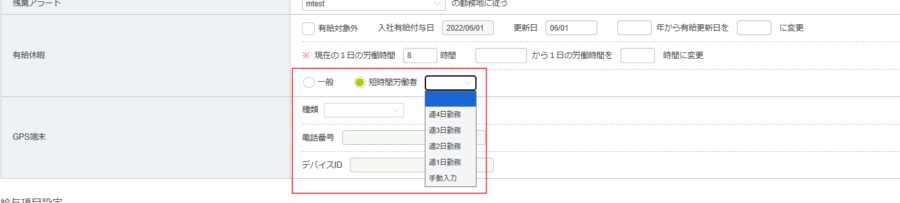
- 短時間労働者:週5日未満の勤務の場合に選択し、プルダウンから週何日勤務かを選びます。
- 手動入力:有給付与を手動で管理する場合に選択します。
更新日の設定と変更
【入社有給付与日】
入社から1年経過、または1年以内でも「更新」ボタンを押下すると、変更できなくなります。
【更新日】
更新日は、以下2つの方法で変更できます。
- 直接日付を修正する
- [何年]から有給更新日を[日付]に変更 と予約する(下記画像赤枠)

1日の労働時間の変更
1日の労働時間も、以下2つの方法で変更できます。
- 直接時間を修正する
- [日付]から1日の労働時間を[時間]時間に変更 と予約する(下記画像赤枠)

勤務予定の作成
従業員の標準的なスケジュールを設定し、数ヶ月先の勤務予定を自動で作成します。
1人の従業員に対し、複数の勤務予定を作成できます。
勤務予定を保存する際、締め処理を行っていない未確定の勤怠は、申請中や承認済でも削除され、勤務予定で上書きされます。
勤務予定の作成
- 「追加」をクリックして勤務予定を作成します。
- 勤務日のカレンダーは、企業カレンダー または オリジナル を選択します。
- 勤務日の開始、曜日、所定時刻、勤務地を入力します。必要に応じて給与項目を入力します。
- 「スケジュールを保存」をクリックして勤務予定の登録を完了します。
所定時刻は、シフト名を入力することも可能です。(下記画像赤枠)

- 企業カレンダー:設定したカレンダーを使用します。
- オリジナル:カレンダーを無視します。
シフト名、カレンダーについては、別途マニュアルをご覧ください。
- 関連リンク
勤務予定の作成終了
勤務形態の変更や退職などにより、勤務予定の自動作成を止めたい場合、勤務日の終了日を入力してください。

過去の日付を終了日に入力した場合、終了日から現在までの勤務予定は削除されます。
管理者が所定を変更した勤務は削除されません。
その他詳細設定
給与・手当の設定
従業員ごとに、給与計算に必要な金額を設定できます。

給与形態・残業・控除・交通費:項目に合わせた金額を入力します。
手当:項目ごとの金額を入力します。項目名は手当に合わせて変更できます。
ここで設定した給与・手当は、勤怠データ詳細にて情報を反映させられます。
詳しくは、別途マニュアルをご覧ください。
GPS端末設定
アプリ打刻を行う場合に入力が必要です。
従業員が利用する端末の機種と電話番号を入力します。
アプリの利用方法については、別途マニュアルをご覧ください。