



従業員情報の登録
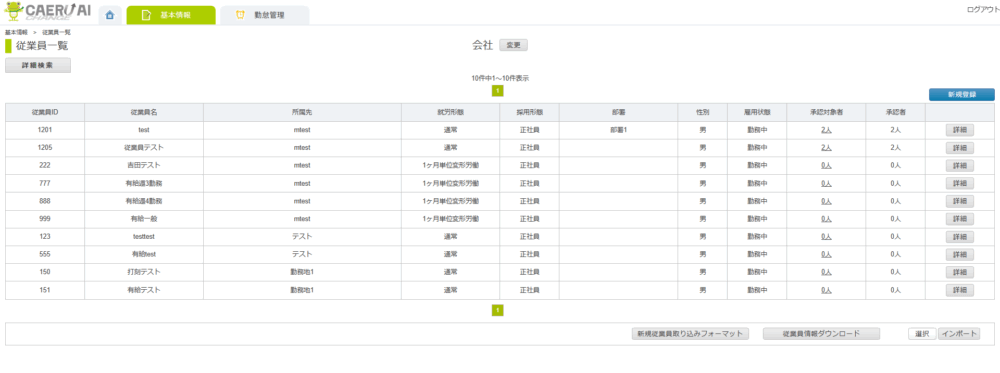
最終更新:従業員情報では、従業員の個人情報や、雇用形態・所属先などの勤怠管理に必要な情報を管理できます。
従業員一人ひとりに対して、勤怠の承認や締め処理を行う「承認権限者」を複数設定できます。
従業員情報の登録は、手動で1件ずつ登録する方法と、インポートを用いて複数件をまとめて登録する方法があります。
- 従業員情報登録後の管理・変更、勤怠ページについては、別途マニュアルをご覧ください。
- 関連リンク
- 会社または該当勤務地の管理者であり、詳細設定にて「基本情報」の設定が「追加・変更可能」になっている管理者
- 関連リンク
手動で従業員を一人ずつ登録する
- 管理画面の「基本情報」から「従業員情報」をクリックします。
- 画面右側の「新規登録」をクリックすると、登録画面が表示されます。
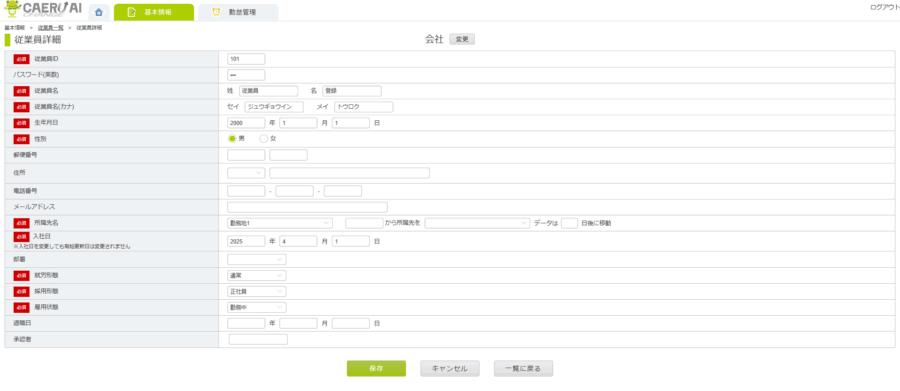
- 従業員を管理するための 従業員ID を入力します。(重複不可)
- 氏名、生年月日、住所などの個人情報を入力します。
- 就労形態、入社日などの雇用情報を入力します。
- 従業員が所属する勤務地を所属先にて選択します。
- 承認者とする従業員名を入力します。
- 必要な情報を入力後、「保存」をクリックして登録を完了します。
- 所属先
- 承認者:その従業員の勤怠申請を承認する従業員です。
本人を承認者として登録することもできます。
インポートで従業員をまとめて登録する
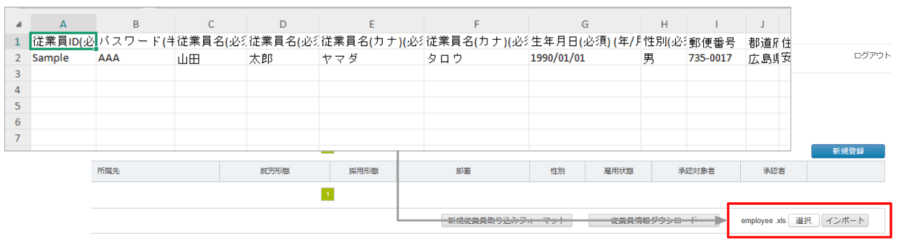
- 新規従業員取り込みフォーマット をクリックしてインポートファイルをダウンロードします。
- ダウンロードしたファイルに、登録する従業員情報を入力します。
- 管理画面に戻り、「選択」をクリックします。
- 表示されたポップアップにて 新規従業員インポート を選択します。
- ポップアップの「インポート」をクリックして、インポートするファイルを選択します。
- 「インポート」をクリックします。
- 画面上部に 保存しました と表示されれば、正常に登録完了です。
インポートファイル入力の注意点
- 必須項目は必ず入力してください。入力漏れがあるとエラーとなり、登録できません。
- 従業員IDは重複して登録できません。
- 生年月日などの日付は、yyyy/mm/dd の形式で、スラッシュ(/)で区切って入力します。
- 住所を入力する場合、都道府県の項目が分かれているため、市町村以降をまとめて入力してください。
- 所属先IDには、従業員が所属する勤務地IDを入力します。
- 就労・採用・雇用形態はプルダウンの選択肢と同じ表記で入力してください。
- 承認者IDには、承認者とする従業員の従業員IDを入力します。
- 打刻に関する項目で、それぞれ許可する場合は「1」を入力します。
- 有給対象外は、有給付与を行わない従業員のことです。該当する場合は「1」を入力します。
- 有給休暇タイプは、週何日勤務かを入力します。週5勤務の場合のみ「一般」と入力します。
- GPS端末には、アプリ打刻を行う場合に端末の機種を入力します。
- 給与形態や手当に関する項目は、必要なら項目ごとに金額を入力します。手当の項目名は変更できます。
インポートの注意点
- インポートファイルの項目を変更することはできません。
- インポートに利用できるファイル形式は xls または csv のみです。
- すでに管理画面に登録されている従業員を、新規インポートファイルでは修正できません。
従業員情報の修正には、従業員情報ダウンロードファイルを使用します。
インポートでエラーが発生した場合
- エラーが発生した場合、内容を記載したエラーファイルがダウンロードされます。
- ダウンロードされたエラーファイルを開き、エラー列を確認します。
- エラーとなった項目名が記載されているので、該当の項目を確認します。
- エラー項目を修正後、再度インポートしてください。