


項目設定
最終更新:「項目設定」では、従業員の様々な勤務形態や休暇形態、シフトパターンを、勤務地の実態に合わせて柔軟に設定できます。
特殊なシフト時間や多数のシフト名の登録、部署の管理が可能です。
- 「形態」と「部署」の設定は、勤務地「会社」を選択した場合にのみ追加・削除が可能です。
- 「シフト項目」の追加・削除は、各勤務地でのみ可能です。
- 会社または該当勤務地の管理者であり、詳細設定にて「基本情報」の設定が「追加・変更可能」になっている管理者
- 関連リンク
形態(勤務形態、休暇形態)を設定する
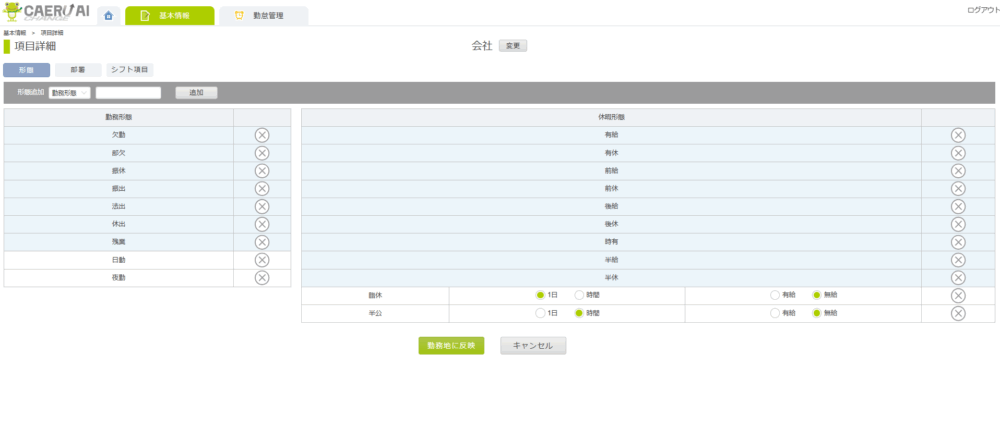
形態の追加と削除(勤務地「会社」のみ)
以下の手順で形態を追加します。
- 管理画面の「基本情報」から「項目設定」をクリックし、「形態」のタブを選択します。
- 勤務地にて 会社 を選択します。
- [ 形態追加 ] 欄の左側プルダウンから 勤務形態 か 休暇形態 を選択します。
- 右側の欄に、追加する形態名(必須2文字)を入力し「追加」をクリックします。
- 休暇形態を追加した場合、続けて休暇時間(1日 or 時間)と給料の有無(有給 or 無給)を選択します。
- 最後に「勤務地に反映」をクリックして保存します。

形態の削除は、以下の手順で行います。
- 削除したい形態の右側にある「x」をクリックします。
- 「勤務地に反映」をクリックして保存します。
利用している勤怠データがある形態は削除できません。
デフォルトで作成されている形態(背景が青いもの)は削除できません。
利用の有無の設定(各勤務地)
- 勤務地を選択します。
- 勤務形態、休暇形態のそれぞれで 有 または 無 を選択して「保存」をクリックします。
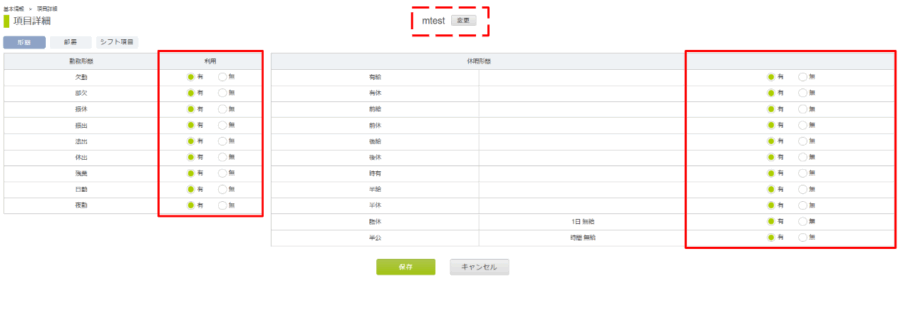
形態の利用を無効にする場合、その形態を登録している勤怠が締め処理されていないと、登録が消えてしまいます。
有効に戻すと登録は元に戻ります。
部署を設定する
部署の追加と削除(勤務地「会社」のみ)
以下の手順で、部署を追加します。
- 管理画面の「基本情報」から「項目設定」をクリックし、「部署」のタブを選択します。
- 勤務地にて 会社 を選択します。
- [ 部署追加 ] 欄に、追加する部署名を入力し「追加」をクリックします。
- 「勤務地に反映」をクリックして保存します。

部署の削除は、以下の手順で行います。
- 削除したい部署の右側にある「x」をクリックします。
- 「勤務地に反映」をクリックして保存します。
削除する部署を従業員情報にて登録している場合、この部署は使われています。本当に削除しますか?と警告が表示されます。
利用の有無の設定(各勤務地)
- 勤務地を選択します。
- 各部署の 有 または 無 を選択して「保存」をクリックします。

従業員情報にてその部署を登録している状態で利用を無効にすると、登録が無くなります。
有効に戻すと登録は元に戻ります。
シフト項目を設定する(各勤務地のみ)
以下の手順で、シフト項目を追加します。
- 管理画面の「基本情報」から「項目設定」をクリックし、「シフト項目」のタブを選択します。
- 勤務地を選択します。
- [ シフト項目名 ] 欄に、追加するシフト名を入力し「追加」をクリックします。
- シフト追加後、続けて所定などの詳細を入力します。
- 詳細入力後、「保存」をクリックして登録を完了します。
- 所定無し・・・所定事項の入力が不要な場合にチェックを入れます。(チェックすると入力欄は非表示)
- 勤務形態、休暇形態・・・形態を選択します。両方一緒に選択することも可能です。
- 出勤、退勤、休憩、(内)深夜・・・所定時刻を入力します。
- 所定・・・出勤、退勤、休憩時刻を入力すると所定時間が自動で計算され入力されます。
- 利用・・・シフトを追加した時点で 有 または 無 の選択が可能です。
時間有給などを登録する場合、先に所定を入力することで休暇形態を選択できるようになります。
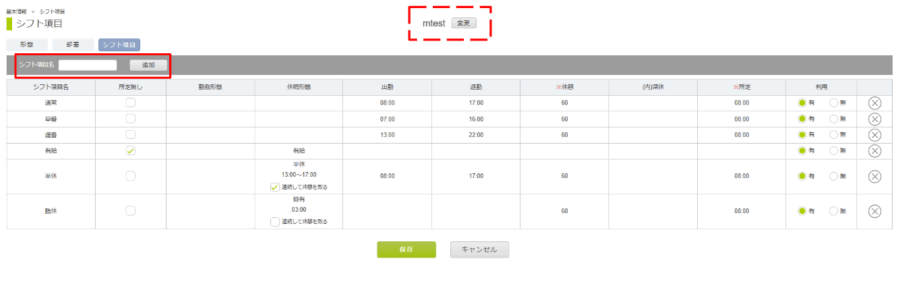
シフト項目を削除する場合、削除したいシフト項目の右側にある「x」をクリックし、「保存」をクリックします。
シフト項目の利用を無効にしたり削除したりしても、過去の勤怠データに影響はなく、登録が消えることはありません。