

勤務地情報の登録
最終更新:勤務地情報では、従業員が実際に勤務するオフィスや店舗、現場などの勤務先を管理できます。
エリアや施設、部署など様々なグループ単位での管理が可能です。
勤務地の登録は、手動で1件ずつ登録する方法と、インポートで複数の勤務地を登録する方法があります。
- 会社または該当勤務地の管理者であり、詳細設定にて「基本情報」の設定が「追加・変更可能」になっている管理者
- 関連リンク
手動で勤務地を1件ずつ登録する
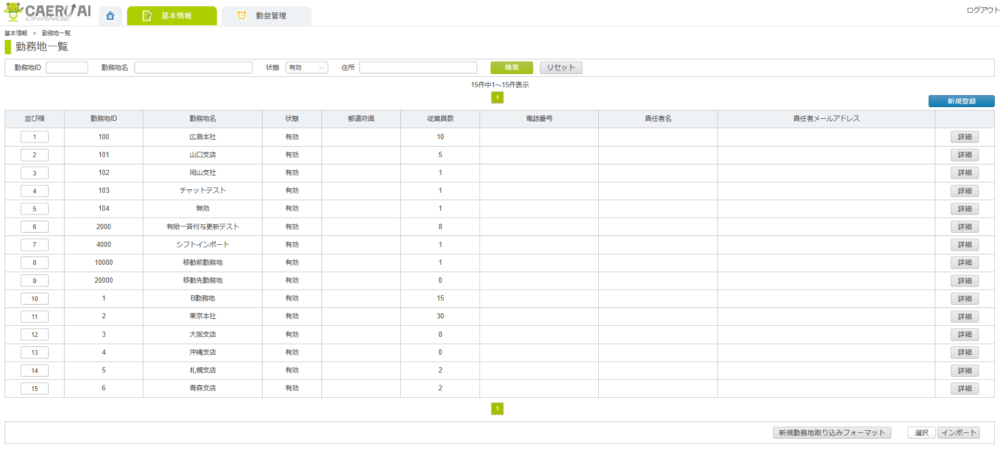
- 管理画面の「基本情報」から「勤務地情報」をクリックします。
- 画面右側の「新規登録」をクリックすると、登録画面が表示されます。
- 必要な情報を入力後、「保存」をクリックして登録を完了します。
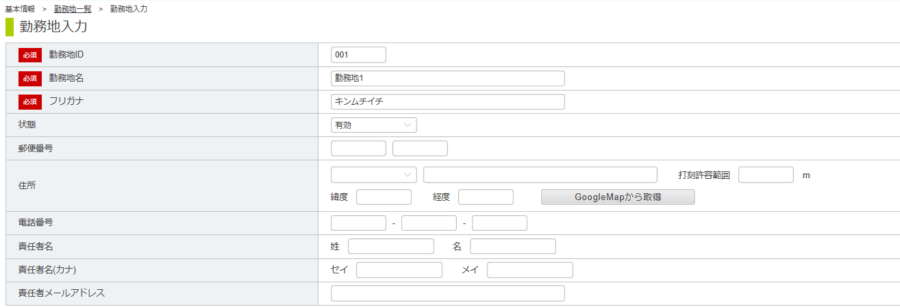
- 勤務地名、勤務地ID等の必須項目を入力します。
- 状態:勤務地の利用状況を設定します。
- 住所、責任者情報は、空欄でも登録できます。
アプリ打刻を行う場合
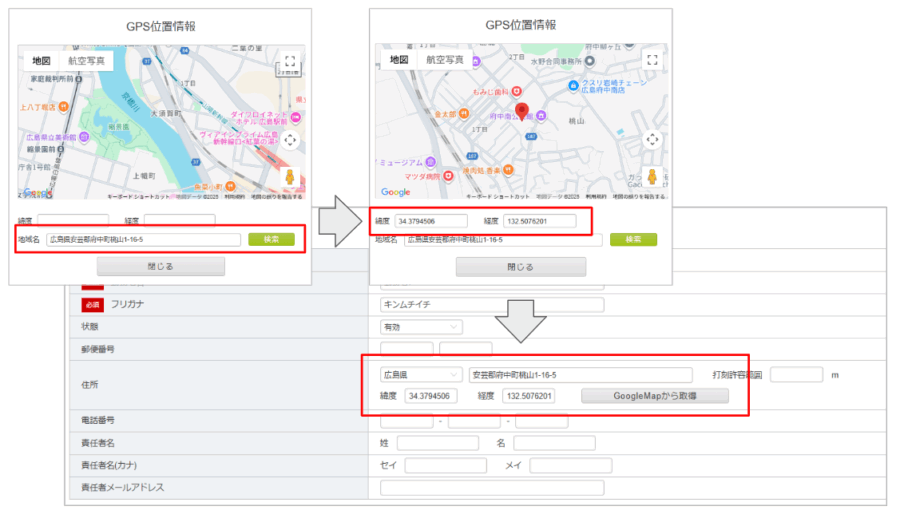
アプリを利用して打刻を行う場合、住所の登録が必要です。
- 「Google Mapから取得」をクリックします。
- 『地域名』に住所を入力し「検索」をクリックすると、その地点の緯度・経度を自動で取得します。
- 打刻許容範囲を設定します。
【打刻許容範囲】
登録した住所から何mの範囲まで打刻が可能かを設定します。
推奨:500~800m。
打刻許容範囲の外にいる場合、打刻ができません。
アプリ打刻を行う場合、別途料金が発生するため、事前に弊社までお問い合わせください。
インポートで勤務地をまとめて登録する
- 管理画面の「基本情報」から「勤務地情報」をクリックします。
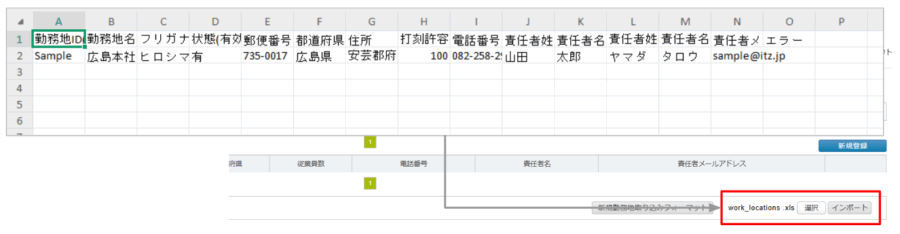
- 新規勤務地取り込みフォーマット をクリック。インポートファイルをダウンロードします。
- ファイルに登録する勤務地情報を入力します。(勤務地名、勤務地ID、フリガナ、状態は必須項目)
- 「選択」から勤務地情報を入力したファイルを選びます。
- 「インポート」をクリックして登録します。
- 画面上部に保存しましたと表示されれば、正常に登録完了です。
- 勤務地IDは重複して登録できません。
- 状態:有効の場合は 有、無効の場合は 無 と入力します。
- 住所を登録する場合、都道府県の項目が分かれているため、市町村以降をまとめて入力します。
インポートの注意点
- インポートファイルの項目は変更できません。
- インポートに利用できるファイル形式は xls または csv のみです。
- 勤務地インポートでは、既に登録された勤務地を修正できません。
インポートでエラーが発生した場合
- エラー内容を記載したエラーファイルがダウンロードされます。
- ダウンロードされたエラーファイルを開き、エラー列を確認します。
- エラーとなった項目名が記載されているので、該当の項目を確認します。
- エラー項目を修正後、再度インポートを行ってください。