



勤怠データ検索
最終更新:「勤怠データ検索」では、日々更新される勤怠情報を様々な条件で検索・集計できるほか、
勤務表(シフト表)のPDF出力や、Excelファイルを用いた勤務予定の一括登録、削除が可能です。
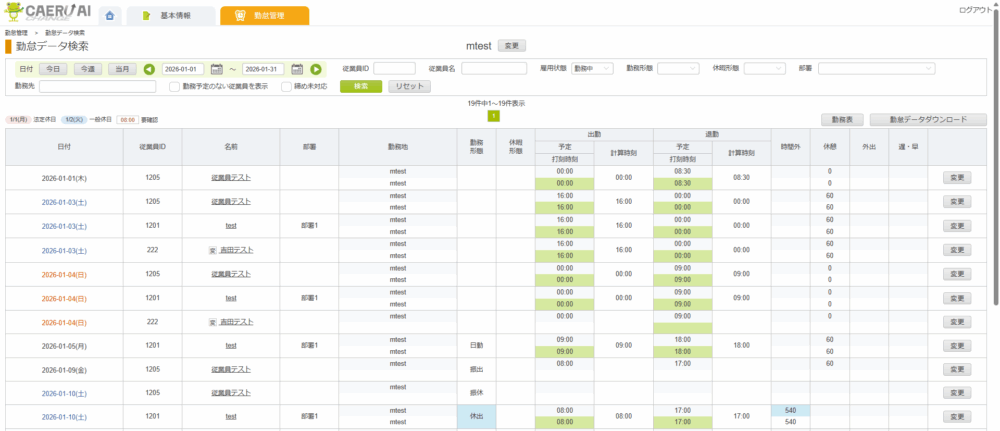
- 会社または該当勤務地の管理者であり、詳細設定にて「勤怠管理」の操作権限が付与されている管理者
- 関連リンク
勤務表(シフト表)を出力する
出力形式の選択
- 勤務表 をクリックし、シフト名 または 予定 を選択して勤務表(シフト表)を「表示」します。
- 別タブで開いた後、右上の PDFダウンロード から保存できます。
- シフト名表示
- 予定表示
早出や遅刻等で予定時刻が修正されている場合、修正後の時刻を表示します。
所属勤務地以外での勤務は、外勤 と表示されます。
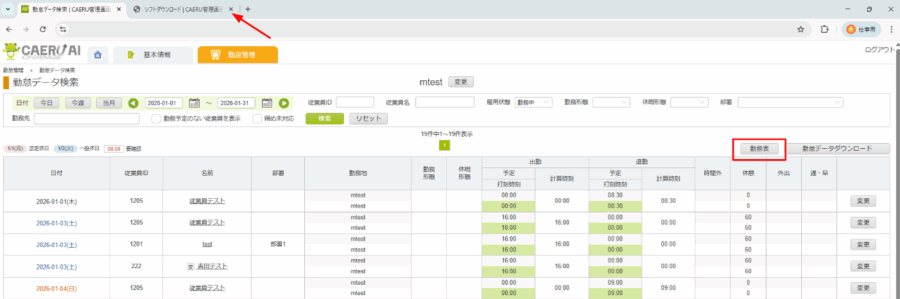
勤務表には、選択した期間にかかわらず、出力した時点で勤務地に《現在》所属している従業員すべてが表示されます。
例)
1月に勤務地Aから勤務地Bに異動した従業員Xがいる場合。
12月分の勤務表を勤務地Bで出力すると、12月は勤務地Bにいなかった従業員Xも表示されます。
勤怠データをダウンロードする
勤怠データダウンロード をクリックすると、指定した期間、指定の勤務地に所属するすべての勤怠データが抽出されます。
所定の有無、打刻実績、休憩時間など、給与計算や分析に必要な情報が含まれています。

所定の勤務を作成する
インポートを用いて、多数の従業員の勤務を一度にまとめて登録できます。
勤務時間フォーマット
シフト名を用いて、簡易的に登録することができます。
- 予定取り込みフォーマット から「勤務時間」ボタンをクリックしてファイルをダウンロードします。
- B1に 勤務地ID を入力します。
- B列2行目以降に 従業員ID を入力します。
- 1行目C列以降に 日付 を入力し、最後の日付の右隣に必ず エラー と入力します。
- C2以降にシフト名を入力します。

勤務情報詳細フォーマット
より詳細な勤務内容を登録することができます。
- 予定取り込みフォーマット から「勤務情報詳細」ボタンをクリックしてファイルをダウンロードします。
- B列に 従業員ID、D列に 勤務地ID を入力します。
- F列に 勤務日 を入力し、以降の列に詳細な勤務情報を入力します。
- A列は空欄のままにします。

勤務情報の更新と一括削除
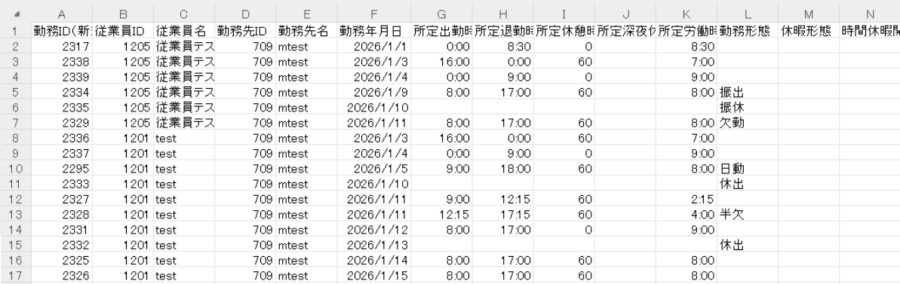
インポートを用いて、登録済の勤務を上書き修正、または削除します。
ファイルを修正する際、勤務ID は絶対に編集しないでください。
勤務地勤務詳細の修正
- 勤務情報ダウンロード から「勤務地勤務詳細」ボタンをクリックしてファイルをダウンロードします。
- 時刻や形態など変更が必要な個所を修正します。
勤務予定の削除
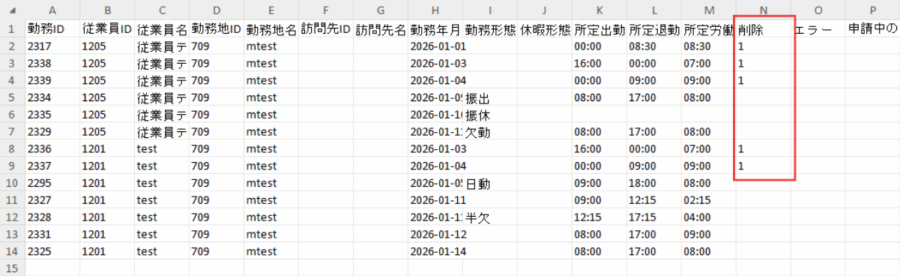
- 勤務情報ダウンロード から「勤務予定削除」ボタンをクリックしてファイルをダウンロードします。
- 削除したい行のN列(削除列)に 1 を入力します。
勤務情報をインポートする
予定取り込みフォーマット または 勤務情報ダウンロード からファイルをダウンロードし、修正した後の手順です。
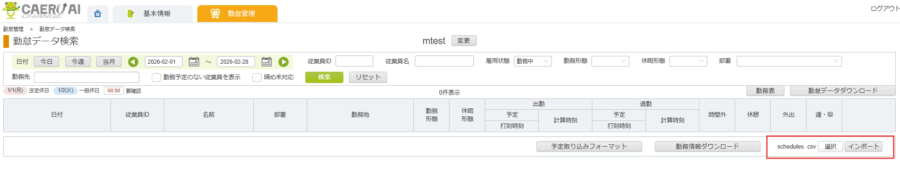
- 「選択」ボタンをクリックし、インポートするファイルを選択します。
- 「インポート」をクリックして登録します。
- 画面上部に 保存しました と表示されれば、正常に登録完了です。
インポートした際にエラーが発生した場合
- エラーが発生した場合、内容を記載したエラーファイルがダウンロードされます。
- ダウンロードされたエラーファイルを開き、エラー列を確認します。
- エラーとなった項目名が記載されているので、該当の項目を確認します。
- エラー項目を修正後、再度インポートを行ってください。