

ICカードの登録・削除
最終更新:タブレット(タイムレコーダー)で打刻を行うには、打刻用ICカードの登録が必要です。
従業員ごとに一枚ずつICカードを登録します。
- 事前に従業員情報を登録しておく必要があります。
- 関連リンク
使用可能なICカード
打刻に使用できるICカードの例として下記があります。
- 弊社で販売しているICカード
- 交通系ICカード(Suica、PASMO等)
- 電子マネーICカード(nanaco、WAON等)
セキュリティにより定期的にIDが変更されるため、スマホアプリのモバイルICは使用できません。
ICカードを登録する
登録用番号を確認する
ICカードの登録用番号は、管理画面にて確認できます。
- 「基本情報」から「従業員情報」をクリックします。
- 勤務地一覧が表示され、会社 または 該当の従業員が所属する勤務地 を「選択」します。
- 該当の従業員の「詳細」をクリックします。
- 項目一覧の左上の『勤怠』をクリックします。
- 項目一覧の一番上の ICカード登録用番号 を確認します。
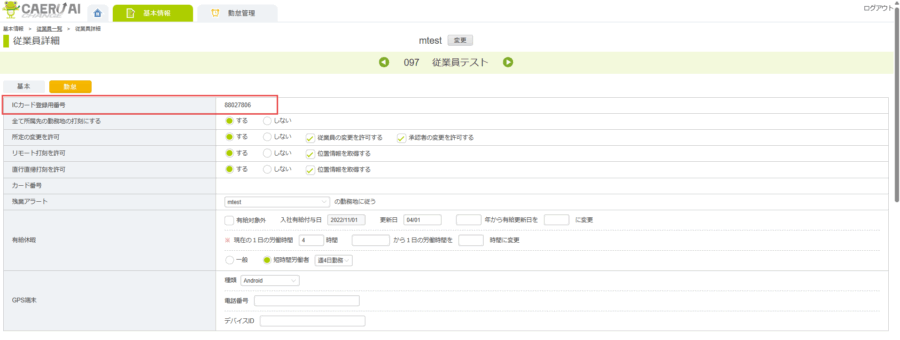
ICカード登録用番号は、従業員の登録時に自動で振り分けられます。
番号の変更はできません。
ICカードをタブレットに登録する
ICカードの登録はタブレット上で行います。
- 打刻画面の右下にある 歯車マーク をタップして設定画面を開きます。
- 「従業員登録」をタップします。
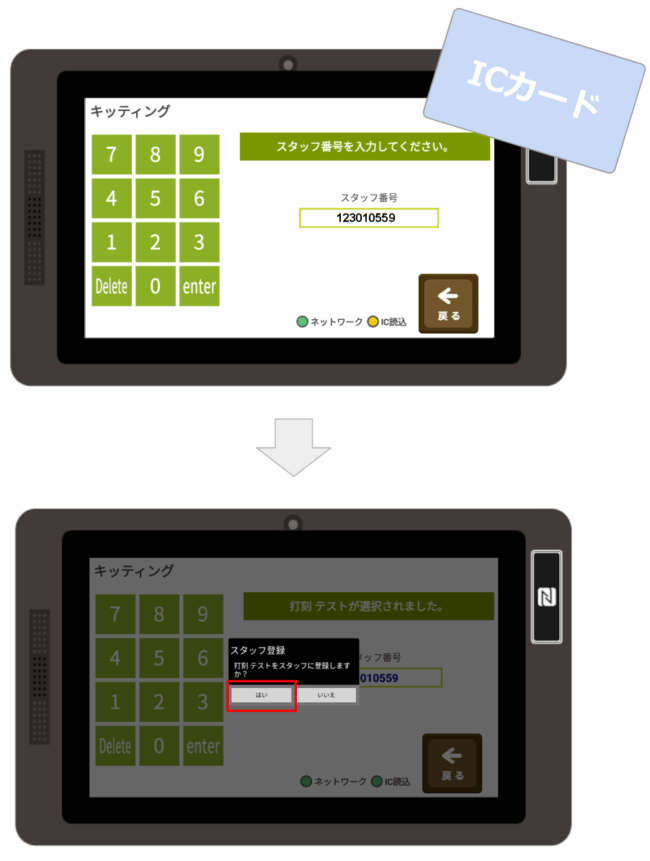
- ピーッと音が鳴った後、登録するICカードをタブレットにかざします。
- 上記で確認した ICカード登録用番号 を入力し、「enter」をタップします。
- 登録の確認が表示されるので、「はい」をタップして登録を完了します。
登録したICカードを変更したい場合
タブレットに登録したICカードを変更したい場合、まず登録しているICカードを削除する必要があります。
次章「ICカードの削除方法」の手順で削除をしてから、再度ICカードを登録します。
ICカードの削除方法
- 管理画面の「基本情報」から「従業員情報」をクリックします。
- 勤務地一覧が表示されるので、会社 または該当の従業員が所属する勤務地名 を「選択」します。
- 該当の従業員の「詳細」をクリックします。
- 項目一覧の左上の『勤怠』をクリックします。
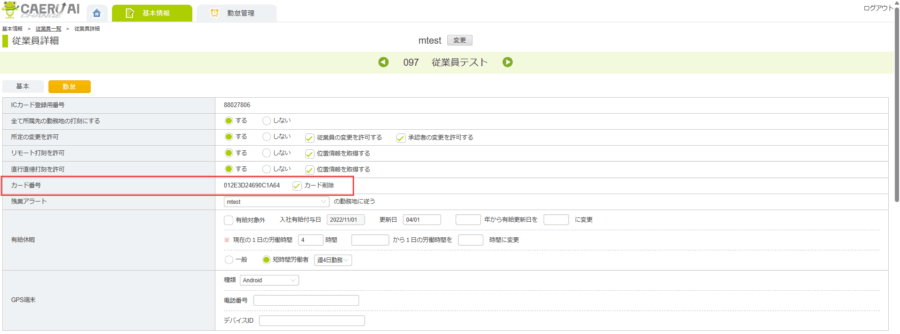
- 「カード番号」の欄の カード削除 をクリックしてチェックを入れます。
- 「保存」をクリックします。