

ネットワーク接続
最終更新:タブレット(タイムレコーダー)を利用するには、ネットワークへの接続が必要です。
無線(Wi-Fi)・有線のどちらでも接続できます。
無線(Wi-Fi)でネットワークに接続する
IPアドレス自動取得
- 打刻画面の右下にある 歯車マーク をタップして設定画面を開きます。
- 「ネットワーク」 → 画面右上のスイッチ の順にタップし、Wi-Fiを ON にします。
- ネットワーク名が表示されるので、該当のものを選択してパスワードを入力します。
- 「接続」をタップして接続を完了します。
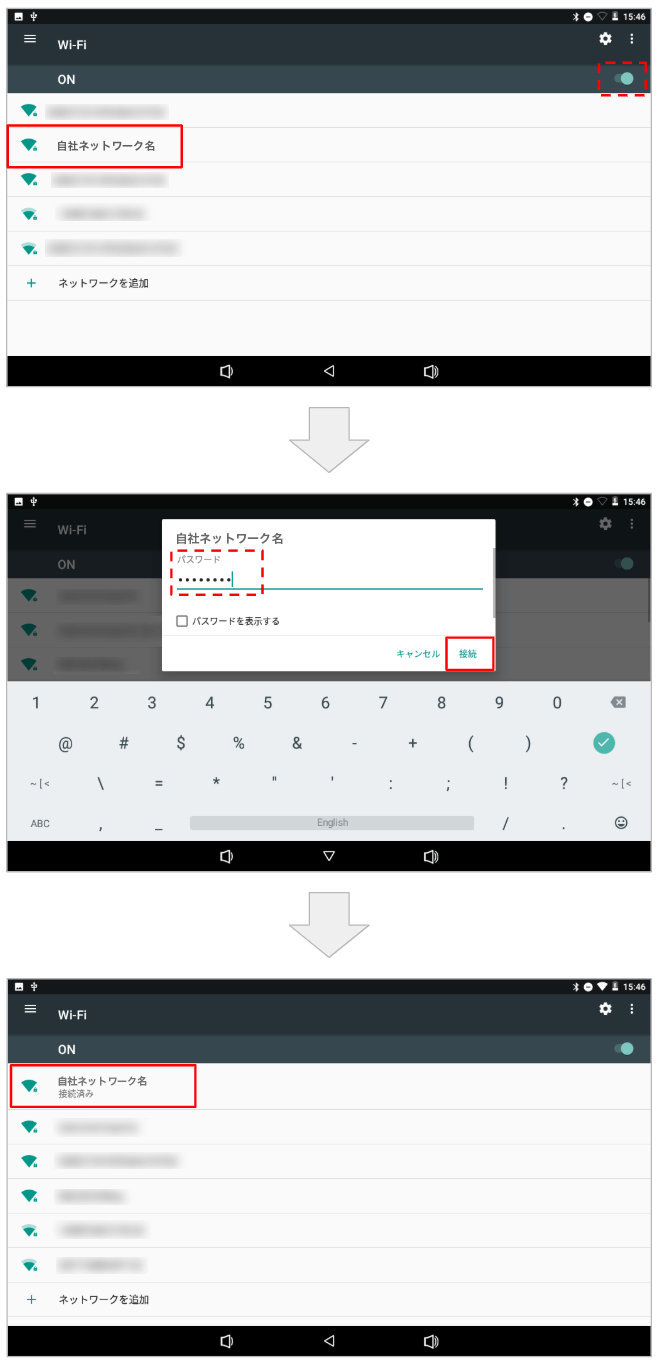
接続したネットワーク名の下に 接続済み の表示があれば、正常に接続されています。
保存済み の場合は接続できていないため、ネットワークを一旦削除し、再度接続を行ってください。
IPアドレス固定
- 打刻画面の右下にある 歯車マーク をタップして設定画面を開きます。
- 「ネットワーク」 → 画面右上のスイッチ の順にタップし、Wi-Fiを ON にします。
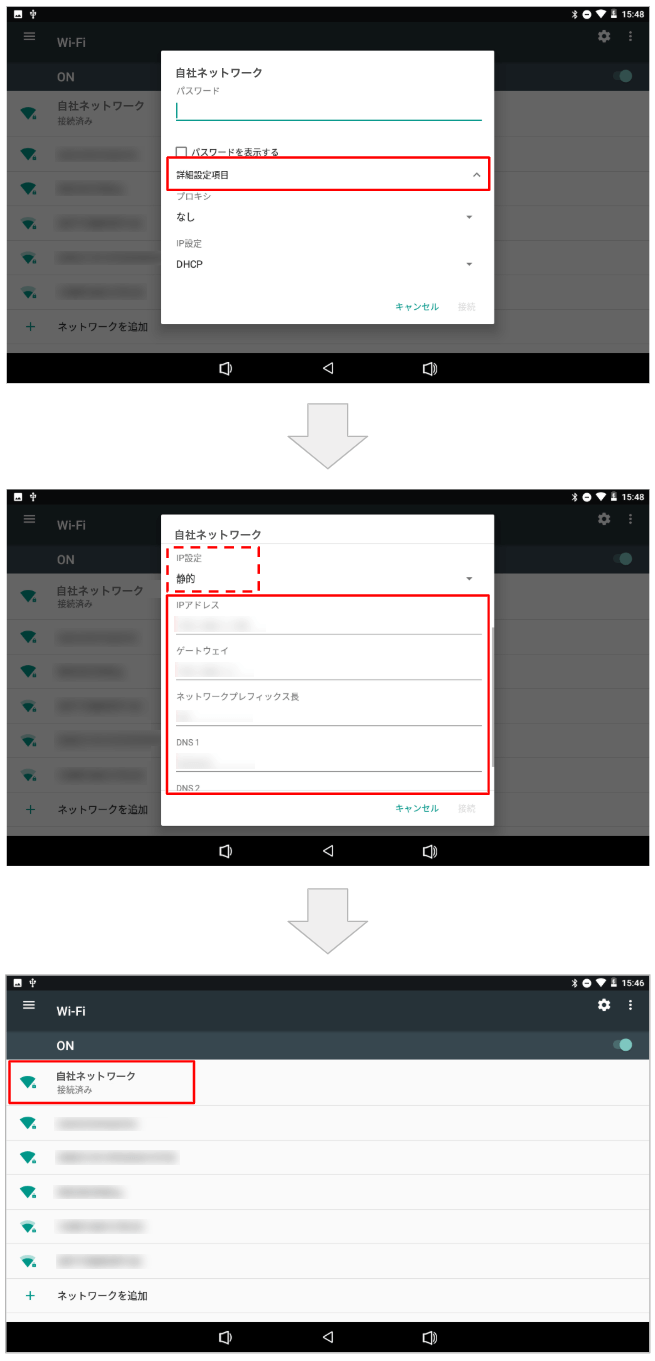
- パスワード入力部分を下にスクロールし 詳細設定項目 をタップします。
- 「IP設定」にて 静的 を選択します。
- IPアドレス等の情報を入力し「接続」をタップして接続を完了します。
IPアドレスを確認する
- 打刻画面の右下にある 歯車マーク をタップして設定画面を開きます。
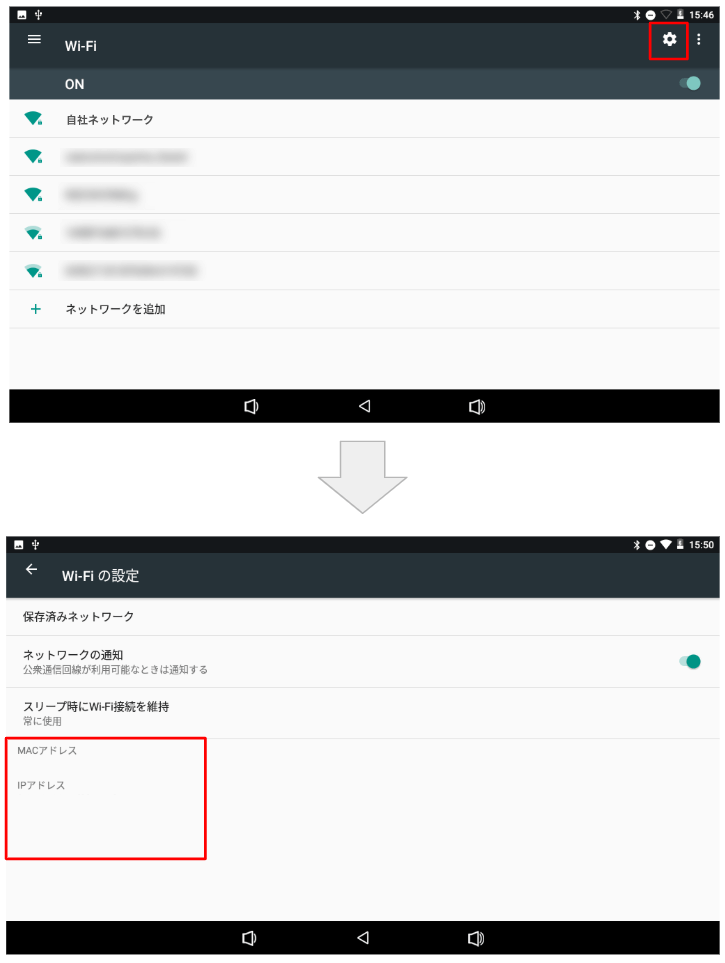
- 「ネットワーク」 → 画面右上の歯車マーク の順に押します。
- 『MACアドレス』、『IPアドレス』の項目に記載があります。
有線でネットワークに接続する
IPアドレス自動取得
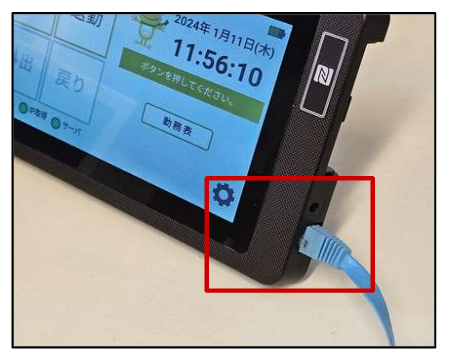
タブレット正面に向かって右側面の四角い穴にLANケーブルを差し込みます。
- 打刻画面の右下にある 歯車マーク をタップして設定画面を開きます。
- ネットワーク欄に イーサネットを利用しています と表示があれば正常に接続されています。
IPアドレス固定
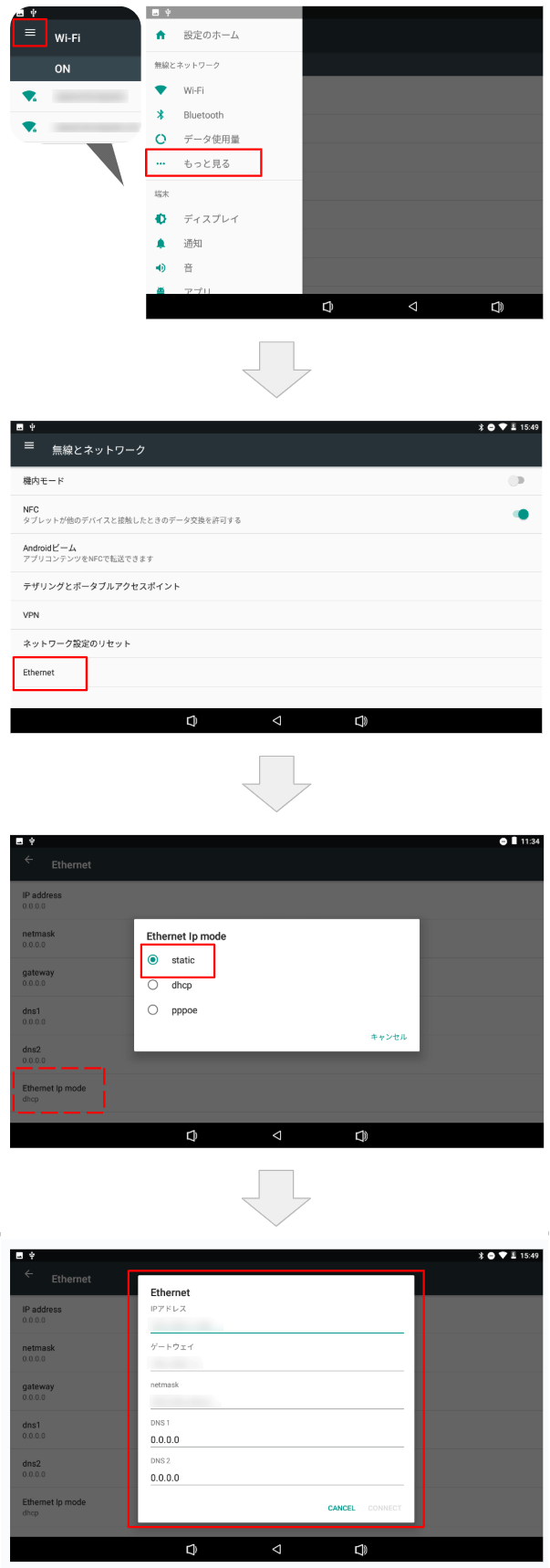
- 打刻画面の右下にある 歯車マーク をタップして設定画面を開きます。
- 「ネットワーク」 → 画面左上の三本線 ≡ → 「もっと見る」 → 「Ethernet」 の順にタップします。
- Ethernet Ip mode が表示されるので、staic を選択します。
- IPアドレスの入力画面が表示されるので入力します。
- 「CONNECT」をタップして接続します。
IPアドレスを確認する
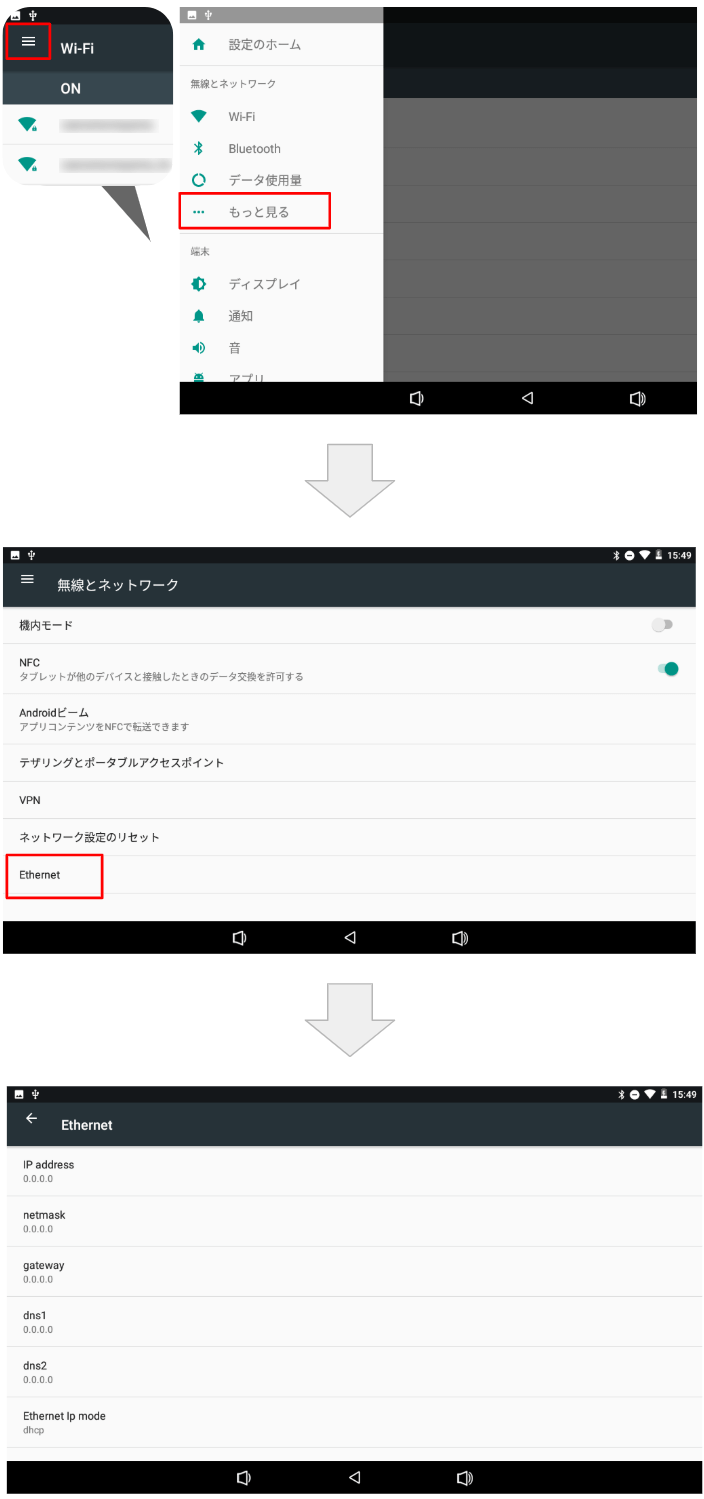
- 打刻画面の右下にある歯車をタップして設定画面を開きます。
- 「ネットワーク」 → 画面左上の三本線 ≡ → 「もっと見る」 → 「Ethernet」 の順にタップします。
ネットワーク接続の状態を確認する
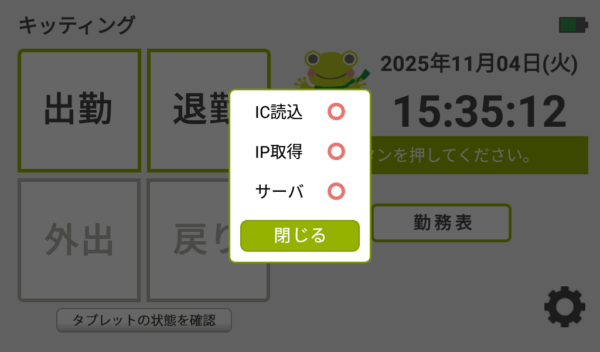
- 打刻画面の左下にある「タブレットの状態を確認」をタップします。
- IC読込・IP取得・サーバ の3つのランプが緑色に点灯していることを確認します。
どれか一つでも点灯していない場合、再度ネットワークの接続を行ってください。