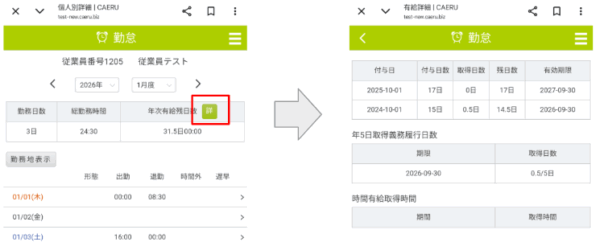


個人申請画面(スマホ版)
最終更新:「個人申請画面」は、従業員が日々の打刻確認、勤怠申請を行うための専用画面です。
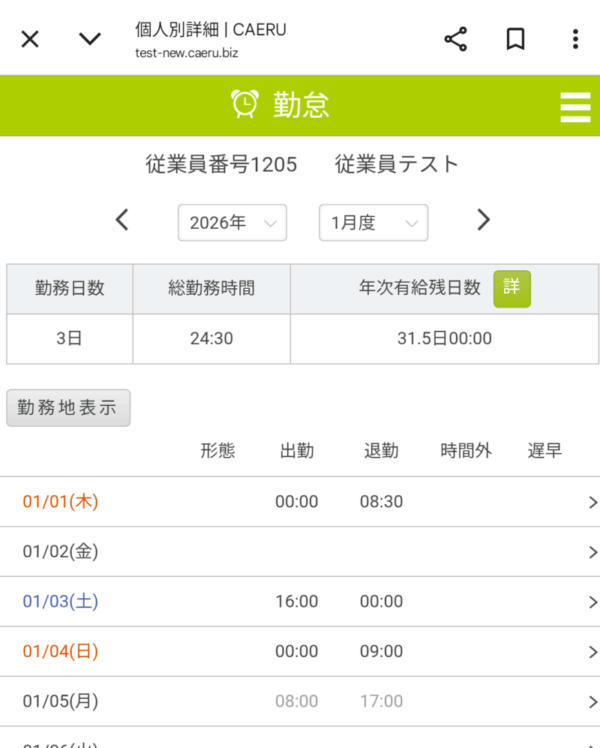
- 管理画面に登録された従業員IDとパスワードでログインします。不明な場合は、貴社の担当者へご確認ください。
勤怠・打刻の申請と取り消し
勤怠の申請
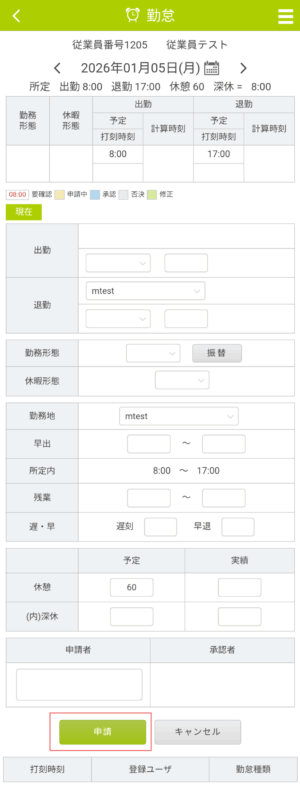
申請したい日付をタップします。
修正後の打刻時刻や、理由などの申請内容を入力します。
「申請」ボタンをタップして完了します。
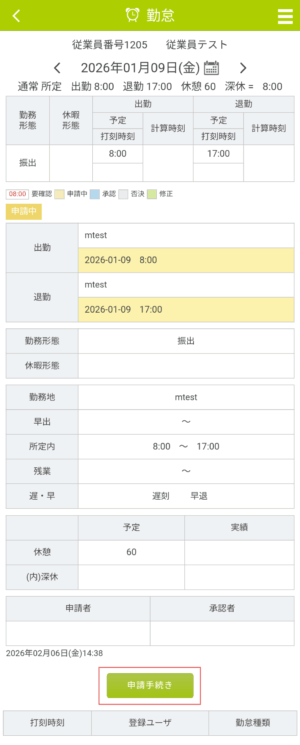
申請の取り消し・再申請
申請済みの内容を修正・撤回したい場合は、「申請手続き」をタップして申請内容を変更します。
申請前の内容を入力し直すことで取り消しができ、異なる申請内容を入力することで上書きができます。
リモート・直行直帰打刻(設定の必要有)
外出先からGPS情報を伴う打刻を行う機能です。
従業員情報にて「リモート打刻」または「直行直帰打刻」の設定が許可されている場合に利用できます。
設定方法については別途マニュアルをご覧ください。
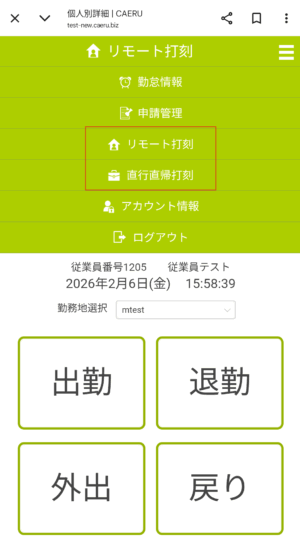
打刻方法
画面右上の「≡(メニュー)」をタップします。
「リモート打刻(または直行直帰打刻)」をタップします。
勤務地が正しいか確認し、打刻ボタンをタップします。
パスワードとメールアドレスの変更
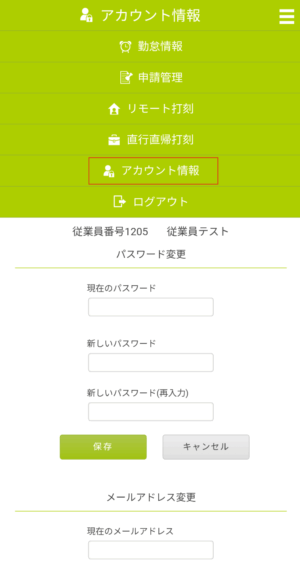
ログイン用のパスワードとメールアドレスを自身で変更できます。
画面右上の「≡(メニュー)」をタップします。
「アカウント情報」をタップします。
現在のパスワードを入力します。
次に新しいパスワード(および確認用)を入力して「保存」します。
メールアドレスの変更も同様の手順で行います。
有給休暇の詳細
有給残日数表示の「詳」ボタンをクリックすると、その月の月末時点での有給の詳細が確認できます。
付与日数と有効期限
有給取得義務の進捗状況
時間有給の累計取得時間