

勤怠データ詳細の修正方法
最終更新:打刻忘れや二重打刻、打刻の修正、遅刻・早退、残業の処理など、実務で発生する状況ごとに操作方法を解説します。
チェックリストで該当するエラー項目も記載しています。
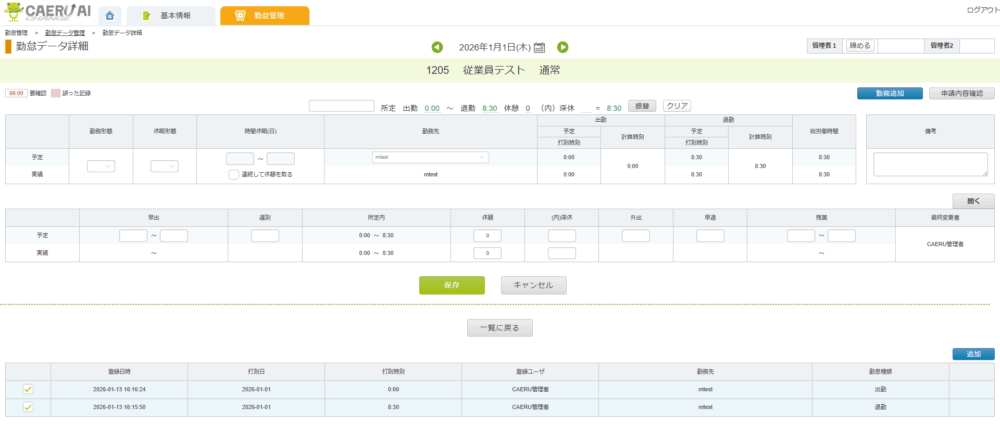
- 各機能の基本的な操作については、別途マニュアルをご覧ください。
- 関連リンク
- 会社または該当勤務地の管理者であり、詳細設定にて「勤怠管理」の操作権限が付与されている管理者
- 関連リンク
打刻漏れ・実績時間に関する修正
打刻忘れの場合(出勤・退勤打刻追加)
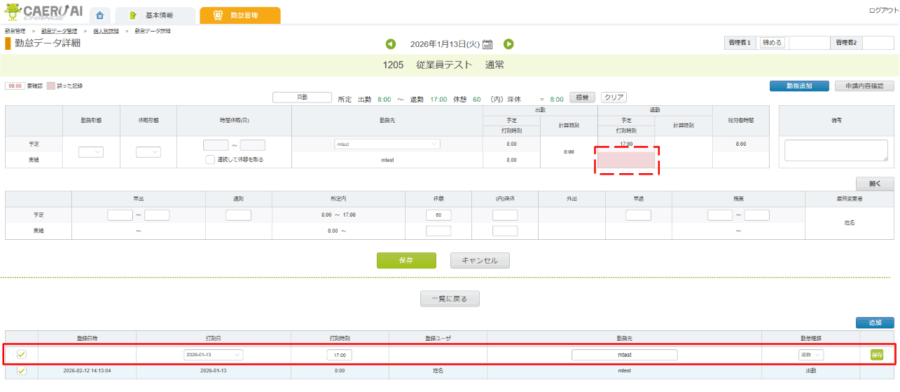
従業員が出退勤の打刻を忘れた際、勤務予定に基づいた実績を手動で追加します。
チェックリストの 出勤 または 退勤 エラーに対応できます。
- 画面右下の「追加」ボタンをクリックして打刻行を追加します。
- 打刻忘れ箇所の打刻時刻と勤怠種類(退勤など)を入力します。
- 必要に応じて日時、勤務地を選択します。
- 「保存」ボタンをクリックします。
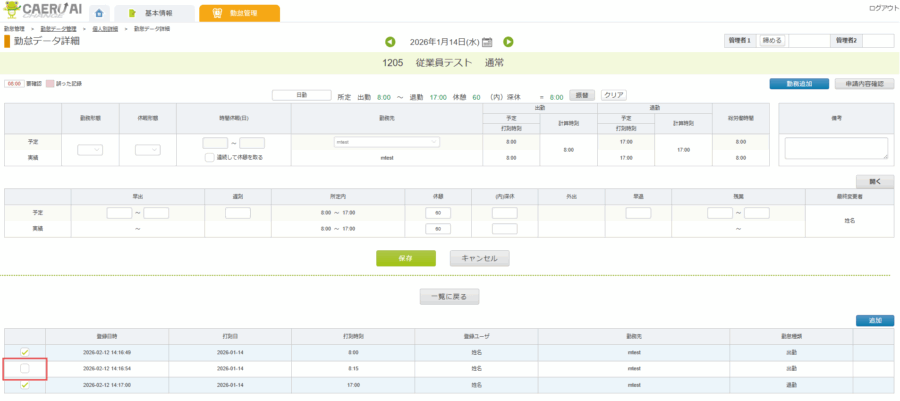
二重打刻の場合
出勤や退勤が、複数回打刻されている場合の修正です。
チェックリストの 出勤 または 退勤 エラーに対応できます。
- 必要ない打刻実績のチェックを外します。
実績で休憩が取れなかった場合(休憩なし)
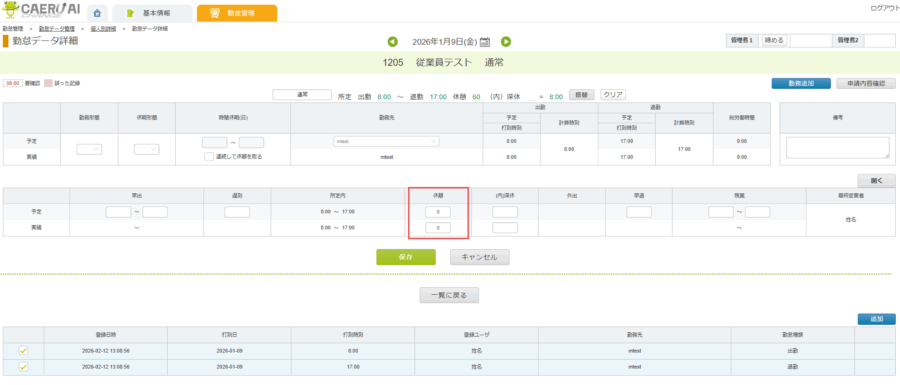
予定では休憩があるものの、実際には休憩を取らずに勤務した場合の修正です。
- 休憩 欄の予定と実績ともに 0 と入力します。
- 「保存」ボタンをクリックします。
所定休憩時間を超過してしまった場合は、総休憩時間を入力します。
所定なしで打刻がある場合
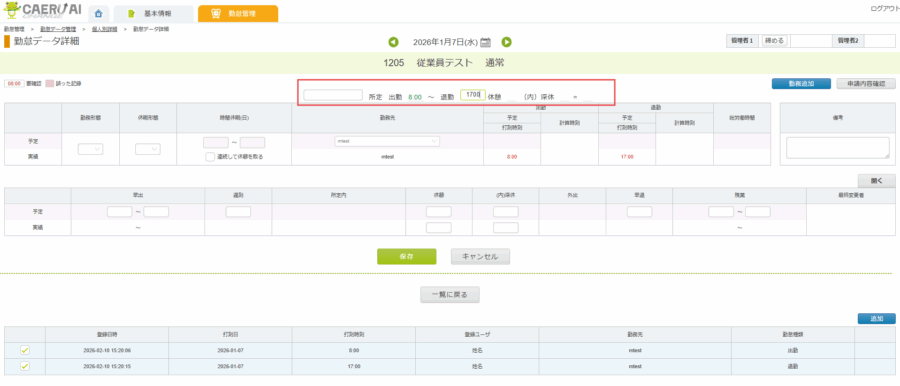
『所定の登録がなく、打刻はあるが休日出勤には該当しない勤務』の修正です。
チェックリストの 休出 または 予定外 に対応できます。
- 勤務ブロック上の所定欄に勤務時刻を入力します。
- 「保存」ボタンをクリックします。
遅刻・早退・残業の処理
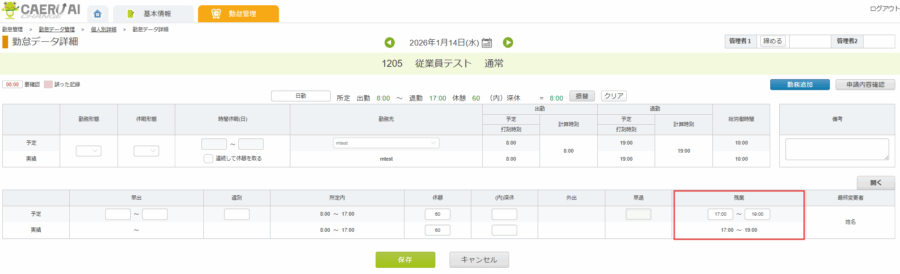
残業・早出が発生した場合
チェックリストの 時間外 に対応できます。
- 残業 または 早出 の欄に時間外時刻を入力します。
- 「保存」ボタンをクリックします。
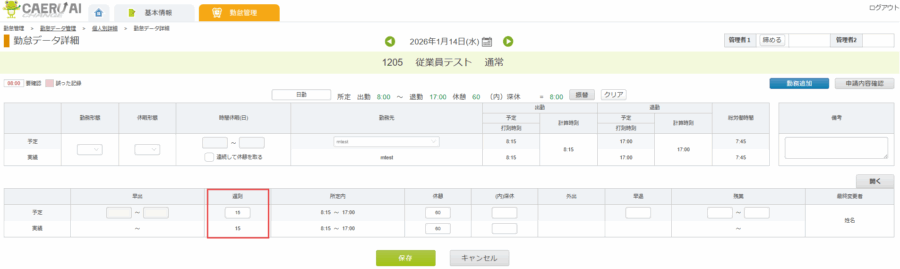
遅刻・早退が発生した場合
チェックリストの 遅刻・早退 に対応できます。
- 遅刻 または 早退 の欄に該当する時間を分単位で入力します。
- 「保存」ボタンをクリックします。
休憩なしの早退の場合
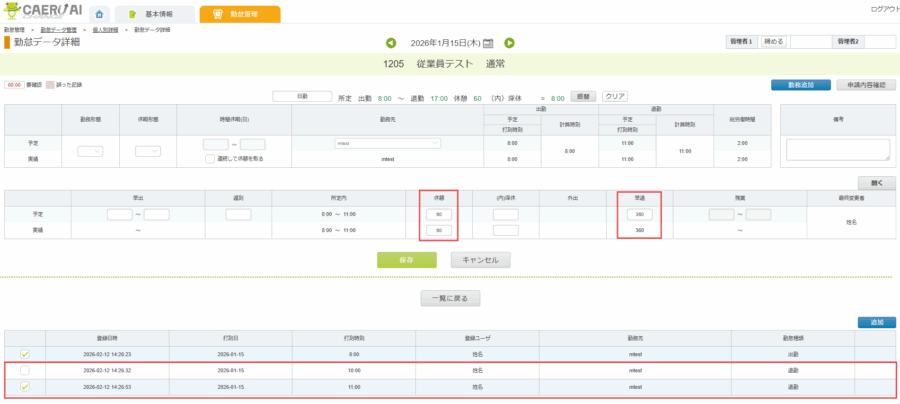
『1日の勤務予定で、午前中に早退したため休憩を取っていないが、所定休憩の変更はしない』場合の修正です。
チェックリストの 遅刻・早退 に対応できます。
- 実績の退勤時刻を実際の退勤より1時間後ろの時刻で登録します。
- 実際の退勤時刻は、左側にあるチェックを外して無効化します。
- 本来の休憩時間 と 早退時間 を入力します。
- 「保存」ボタンをクリックします。
例)08:00-17:00(休憩60分)の予定で10:00に早退した場合
退勤時刻を「11:00」で登録し、「10:00」の打刻を無効化します。
休憩に「60」、早退に「360」を入力します。
本勤務時間と残業時間が離れている場合
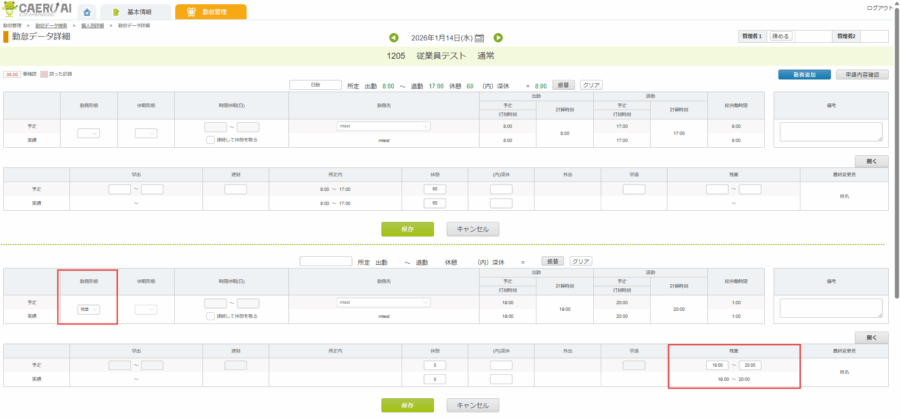
『退勤後、時間を空けて残業した』場合の修正です。
勤務ブロックを2つに分けて対応します。
- 「勤務追加」ボタンから勤務ブロックを追加します。
- 「勤務形態」のプルダウンから 残業 を選択します。
- 残業 の欄に残業時刻を、休憩の欄に休憩時間を入力します。
- 「追加」ボタンから、所定退勤時刻と残業開始時刻の打刻を追加します。
- 「保存」ボタンをクリックします。
休暇・欠勤の登録
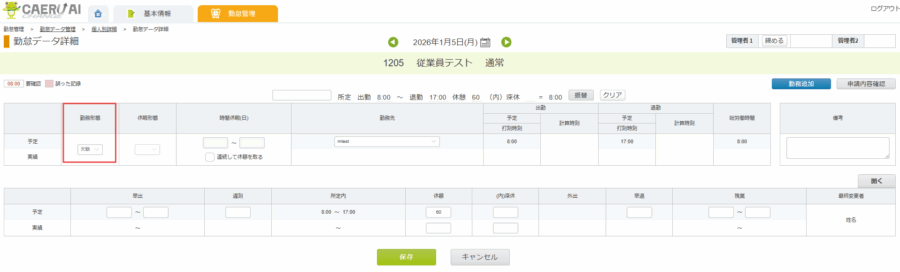
欠勤の場合
チェックリストの 欠勤 に対応できます。
- 「勤務形態」のプルダウンから 欠勤 を選択します。
- 「保存」をクリックします。
「欠勤」以外の勤務形態も同様の操作です。
有給休暇を取得した場合(1日休暇)
- 「休暇形態」のプルダウンから 有給 を選択します。
- 「保存」をクリックします。
「有給」以外の1日休暇も同様の操作です。
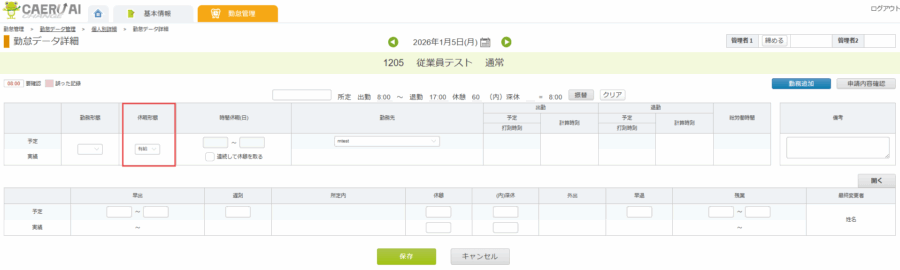
有給取得に関して、項目設定にて管理者が作成した1日有給・時間有給は計算されません。
有給休暇管理にて管理を行う場合は管理画面にもともと作成されているものを使用してください。
- 関連リンク
時間有給を取得した場合
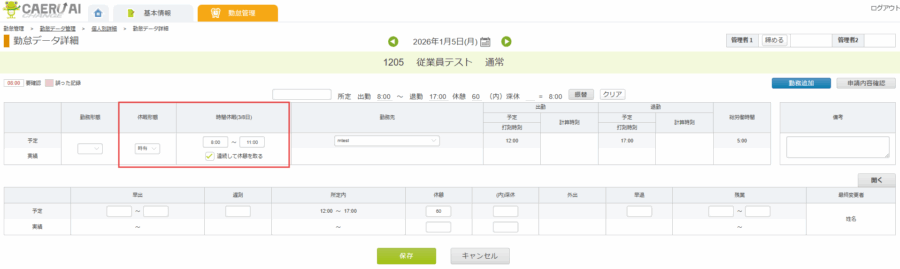
- 「休暇形態」のプルダウンから 時有 を選択します。
- 時間休暇 の欄に取得時刻を入力します。
- 続けて休憩を取得する場合は 連続して休憩をとる にチェックを入れます。
- 「保存」をクリックします。
「時有」以外の時間休暇も同様の操作です。中抜けも対応できます。
中抜けした時間の中で休憩を取得した場合
中抜けした時間の中で休憩を取得した場合、通常通りに「時有」を登録すると、休暇時間に余分が発生します。
余分な休暇時間をなくすため、打刻時刻の修正が必要になります。
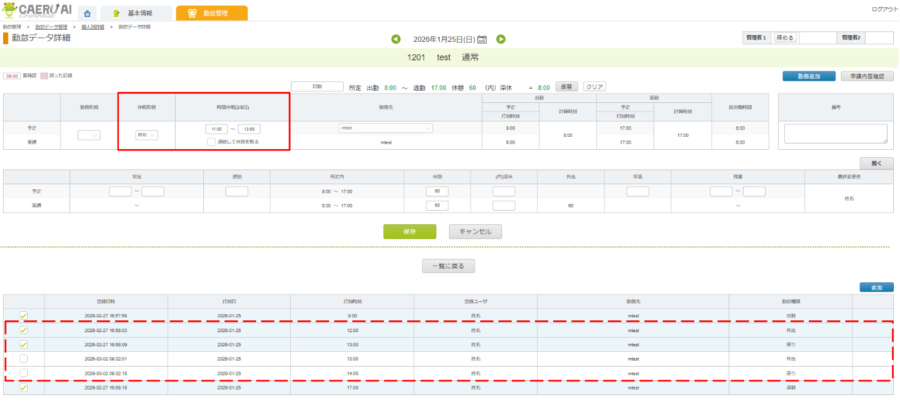
例)08:00~17:00 休憩60分の勤務
11:00~14:00 中抜け
12:00~13:00 休憩
- 「休暇形態」のプルダウンから 時有 を選択します。
- 時間休暇 の欄に取得時刻『11:00~13:00』を入力します。
- 休憩の打刻実績「12:00 外出・13:00 戻り」のチェックを外します。
- 「追加」ボタンから『13:00 外出・14:00 戻り』の打刻を追加します。
変則的な勤務
部分欠勤の場合
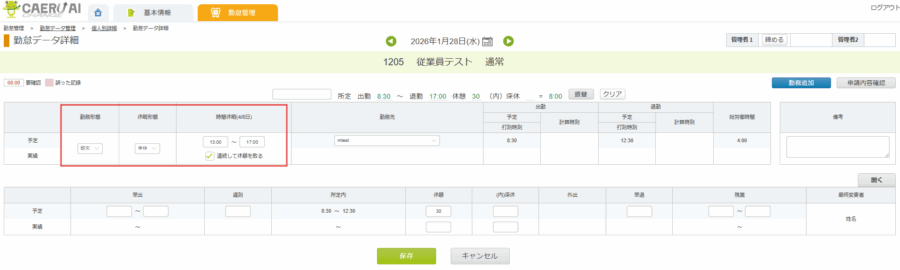
「部欠(部分欠勤)」は、時間単位の有給・無給を利用するときのみ利用できます。
- 「勤務形態」のプルダウンから 部欠 を選択します。
- 「休暇形態」のプルダウンから 半休(または時有など) を選択します。
- 時間休暇の欄に取得時刻を入力します。
- 勤務時間中に休憩を含む場合、連続して休憩をとる にチェックを入れます。
- 「保存」をクリックします。
休日出勤の場合
チェックリストの 休出に対応できます。
- 「勤務形態」のプルダウンから 休出 を選択します。
- 残業 の欄に勤務時刻を入力します。
- 「保存」ボタンをクリックします。

振替勤務の場合
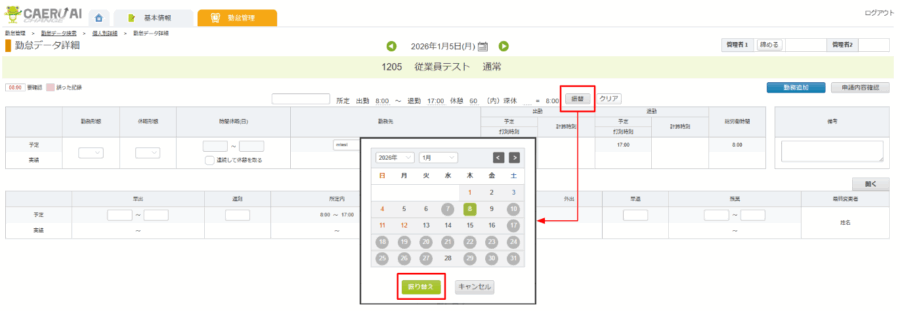
- 「所定」の欄の右側にある「振替」ボタンをクリックします。
- カレンダーが表示されるので、振替先の日付を選択し、「振り替え」ボタンをクリックします。
- もとの日に 振休、振替先の日に 振出 が登録されたことを確認します。
24時間勤務の場合
システム上、1つの勤務ブロックに24時間を超える勤務は作成できません。
2日に分けて所定を作成します。(例:1月3日の08:00-00:00と、1月4日の00:00-08:00)
打刻は「3日に出勤、4日に退勤」のままで問題ありません。
その後、勤怠データ管理画面にて 実勤分割 機能を利用して打刻データを整理します。
